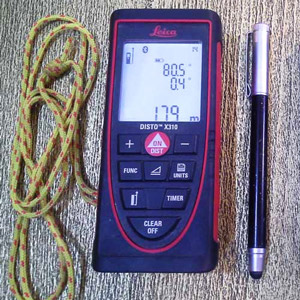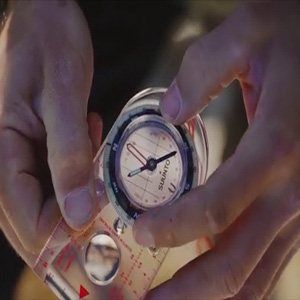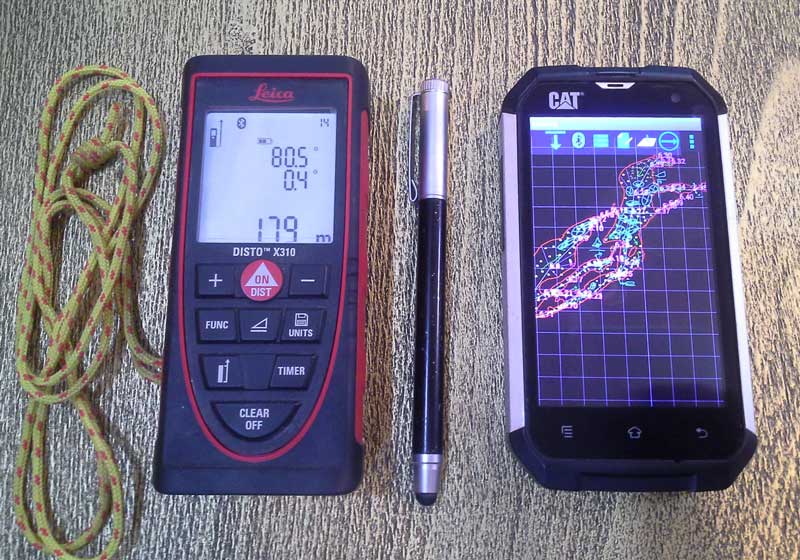
DistoX2 شامل سه سنسور میدان مغناطیسی و سه شتاب سنج است که برای جهت یابی دقیق در محیط و نسبت به میدان مغناطیسی زمین استفاده میشود. با توجه به خطاهای انسانی در تولید و همچنین تاثیرات محیطی ، برخی مشکلات در جهت یابی بوجود خواهد آمد . از جمله :
• خطا و انحراف در خود سنسورها
• نصب سنسورها با زاویه نامناسب
• خطای زاویه ای بین سنسورها و پرتو لیزر دستگاه
• تاثیر قطعات فلزی بر روی میدان مغناطیسی ( بویژه باتری )
خوشبختانه همه این خطاها میتوانند بوسیله یک سلسله اندازه گیری ها و اصلاحات محاسبه شده حذف گردند. این فرآیند کالیبره کردن نام دارد و حتی لازم است در بازه های معینی جهت رفع انحرافاتی که به مرور زمان اجتناب ناپذیر است ، برای هر دستگاه تکرار گردد.
ملزومات
• یک دستگاه DistoX2 آماده برای کار
• یک نرم افزار مربوط به نقشه برداری غار ( PocketTopo ، TopoDroid ، .... )
• برقراری ارتباط از طریق Bluetooth بین نرم افزار و دستگاه
طرز کار
• اپلیکیشن توپودروید را از سایت www.play.google.com بر روی دستگاه اندرویدی خود نصب نمایید. سپس مطمئن شوید که بلوتوث دستگاه اندروید شما روشن است. دیستو از طریق بلوتوث با دستگاه شما ارتباط برقرار میکند.
• روشن بودن بلوتوث دیستو را نیز بررسی کنید. شما باید نماد بلوتوث  را در بالا سمت چپ صفحه نمایش دیستو ببینید. در غیر اینصورت با فشردن و نگهداشتن دکمه های
  و
و  به مدت 2 ثانیه آنرا روشن نمایید.
• در دستگاه اندرویدی خود به قسمت Setting / Bluetooth رفته و گزینه Search For Device را انتخاب کنید.
• چند ثانیه طول میکشد تا دستگاه شما ، دیستو را پیدا کند. از لیست دستگاههای در دسترس دیستو مورد نظر را انتخاب و در صورتیکه جهت ارتباط از شما رمزی خواسته شد ، چهار عدد صفر را وارد کنید " 0000 " . اکنون دستگاه اندرویدی و دیستو با یکدیگر مرتبط شده اند.
• برنامه توپودروید را از روی دستگاه خود اجرا کنید . 4 عملکرد اصلی در توپودروید وجود دارد :
انتخاب دیستو
کالیبره کردن
دریافت اندازه ها
طراحی
• حال توپودروید نیز باید دیستو شما را شناسایی کند. برای این منظور در صفحه اصلی بر روی آیکون دیستو  کلیک و به صفحه دیستو وارد شوید . زمانی که هیچ دیستو ای با برنامه مرتبط نیست پیغام قرمز رنگ " Device not selected " نمایش داده می شود.
• اگر نام دیستو شما در این صفحه وجود ندارد از سربرگ بالا سمت راست صفحه ، بر روی گزینه “ SCAN “ کلیک و پس از چند ثانیه که نام دیستو شما متشکل از چند کد دیجیتالی مشخص گردید آنرا انتخاب نمایید. زمانی که دیستو انتخاب شده باشد، توپودروید گزینه “ * * * * Using “ را نمایش می دهد که ستاره ها همان کد دیجیتالی دیستو شماست.
می توان چندین دیستو را با یک دستگاه اندرویدی مرتبط ساخت ولی در یک زمان فقط یکی از آنها قابل استفاده است.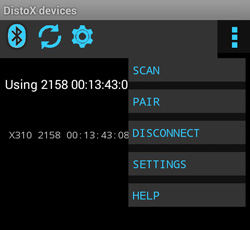
• در حالی که هنوز در همین صفحه برنامه ( دستگاه دیستو ) هستید ، از سربرگ بالا آیکون  را فشرده و سپس “ New Calibration “ را انتخاب کنید. اکنون شما در صفحه نامگذاری کالیبراسیون هستید.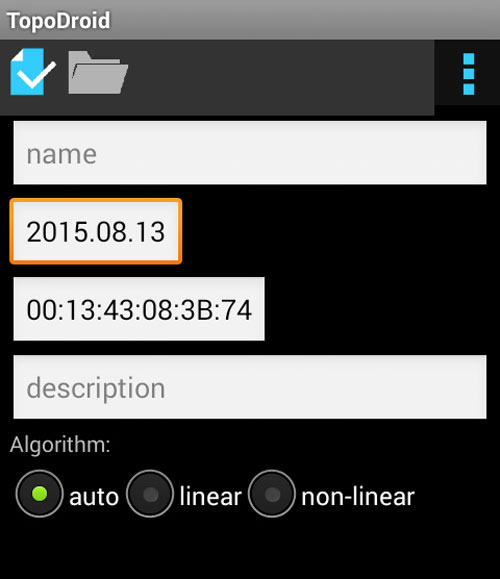
• یک نام دلخواه برای پروژه کالیبراسیون درج و دقت کنید که در قسمت “Algorithm” گزینه auto فعال باشد. جهت ذخیره پروژه ، آیکون بالا سمت چپ  را فشرده و سپس برای راه اندازی پروژه از آیکون پوشه
  که اکنون آبی رنگ شده است استفاده کنید. شما به صفحه کالیبراسیون جدید با نام دلخواه خود وارد می شوید. از سریرگ بالا سمت چپ و انتخاب گزینه Help می توانید توضیح هر یک از آیکونهای این صفحه را ملاحظه کنید.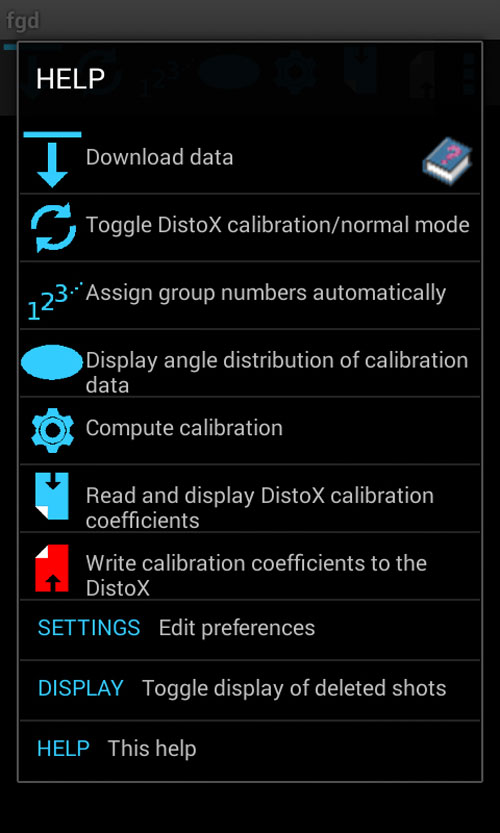
• قبل از شروع برداشتهای خود ، تنظیمات الگوریتم را با رفتن به سربرگ بالا سمت چپ برنامه و سپس Setting بررسی تا مطمئن شوید بر روی گزینه “ auto ” قرار دارد. در هر زمانی که قادر به دریافت برداشتها نبودید این گزینه را بررسی کنید.
• حافظه دیستو بایستی که خالی باشد. در صورتی که برداشتی از قبل در حافظه دیستو باقی مانده باید حذف گردند. تعداد این برداشتهای ارسال نشده با عددی در بالا سمت راست صفحه دیستو نشان داده میشوند. برای این منظور کلیدهای  و را برای 2 ثانیه فشرده و نگهدارید. اگر به جای شماره های بالای صفحه دیستو علامت “- - - “ ( سه خط تیره ) وجود داشت ، حالت صامت دیستو فعال بوده و برای خاموش کردن آن کلیدهای و را 2 ثانیه فشرده و نگهدارید.
• آیکون  را فشرده تا دیستو در حالت آماده جهت کالیبراسیون قرار گیرد. ( بر روی صفحه دیستو گزینه “ CAL “ درج میگردد این حالت با فشردن و نگهداشتن دکمه های و
  به مدت دو ثانیه نیز امکان پذیر است )
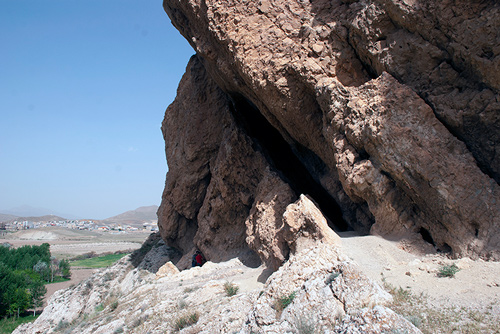
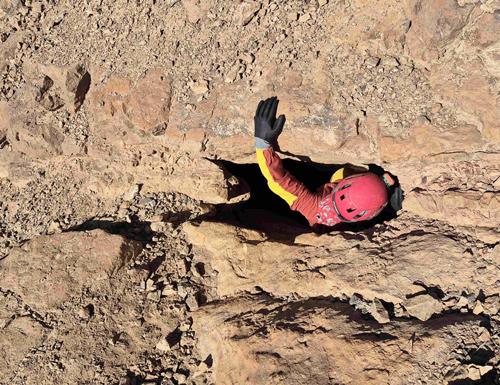
• اکنون روش برداشت شکل مکعب خود ( 56 برداشت ) را در یک غار یا محیطی عاری از اختلالات مغناطیسی ، به ترتیب انجام دهید. ( به قسمت " روش مکعبی اندازه گیری های کالیبراسیون دیستو " مراجعه گردد. )
• پس از برداشت اولین گروه 4 تایی اندازه ها ، آیکون دانلود آیکون  را از سمت چپ سربرگ برنامه انتخاب کنید. همزمان نماد بلوتوث بر روی صفحه دیستو شروع به چشمک زدن کرده و شماره برداشتهای ارسال نشده در بالای صفحه نیز که 4 بود کم شده تا کل داده ها ارسال گردد.
• داده های ارسال شده بایستی در برنامه توپودروید مشاهده شوند. اگر اینچنین نشد از سربرگ بالا سمت راست برنامه ، گزینه “ Setting “ و سپس “ Show Raw Data “ را انتخاب کنید. در این مرحله می توانید برداشتها را بررسی و در صورت وجود داده های نامناسب یا تکراری آنها را حذف و مجددا برداشتی صحیح انجام دهید. ( انگشت خود را روی گزینه نامناسب نگه داشته و سپس آنرا حذف نمایید ) شما می توانید برداشتها را در گروههای 4 تایی دریافت کنید ( که برای بررسی همزمان مناسبتر است ) و یا تا پایان صبر کرده و یکباره همه داده ها را از دیستو خارج نمایید.
• هنگامی که همه 56 برداشت انجام و در برنامه دریافت شد ، اگر بصورت کامل و به ترتیب باشند میتوانید از آیکون  جهت گروه بندی آنها استفاده کنید ( 14 گروه 4 تایی ) در غیر اینصورت شما با پیغام “ Not enogh data “ روبرو میشوید.
• پس از تفکیک گروهها ، آیکون را جهت انجام محاسبات کالیبراسیون انتخاب کنید. در قسمت پایینی پنجره باز شده، میزان میانگین خطا بایستی کمتر از " 0.5 " درجه باشد ( هر چقدر به صفر نزدیکتر باشد نشان دهنده دقت بیشتر کالیبراسیون است ) ، در غیر اینصورت مجددا برداشتها را با دقت بیشتر و یا مکانی دیگر ( عاری از اختلالات مغناطیسی ) انجام دهید.
• اگر شما از دقت کالیبراسیون خود راضی هستید ، از پایین همین پنجره گزینه “ Uploud “ را انتخاب کنید. روی صفحه نمایش پیغامی حاکی از بارگذاری محاسبات کالیبراسیون روی دیستو ملاحظه خواهید نمود.
• پس از اتمام ، دکمه BACK دستگاه اندرویدی خود را زده تا به صفحه قبل بازگردید. با فشردن آیکون دیستو را از حالت کالیبراسیون خارج کنید ( دیگر گزینه “ CAL “ نمایش داده نمی شود )
• دیستو شما اکنون با دقت مناسب آماده استفاده است.