برای ساخت یک فایل جامع سوروکس متشکل از چندین فایل نقشه و دیگر فایلهای مرتبط مراحل زیر را انجام دهید :
1. کل فایلهای svx را در یک پوشه قرار دهید. البته می توان برخی در پوشه ای فرعی و برخی هم مستقیما در پوشه اصلی قرار داد. ( در این تمرین نام پوشه اصلی test است . فایلهای grid و contours درون پوشه اصلی و فایلهای gang و mosty با پوشه های فرعی خودشان درون پوشه اصلی آورده شده اند.)
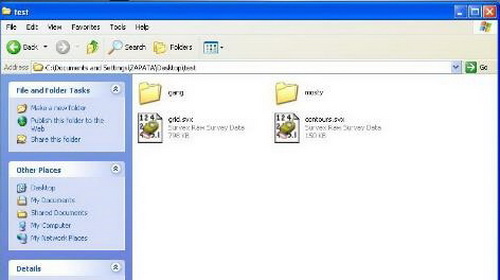
2. اکنون برنامه npp installer یا همان Notepad را نصب نمایید. سپس با کلیک راست بر روی هر کدام از فایلهای svx و انتخاب گزینه Edit With Notepad پنجره ای جهت ویرایش داده ها باز می گردد. از File / New یک فایل جدید باز کنید و داده های زیر را به ترتیب وارد نمایید:
*begin ?
*include ?
*include ?
.
.
.
*fix ? ? ? ?
.
.
*aquate ? ?
.
.
*end ?
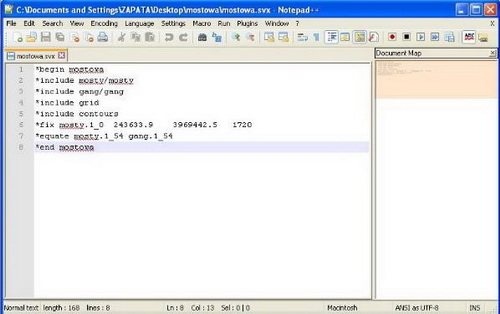
در سطر اول پس از begin نام پروژه خود را می نویسیم.
در سطر دوم پس از include نام فایلی که قصد داریم وارد پروژه کنیم می آید . فایلهایی که درون پوشه فرعی قرار دارند بایستی آدرس دهی شوند که از گزینه / استفاده می گردد. ضمنا اسم فایل را می توان با پسوند نیز آورد . در صورتی که قصد وارد کردن چندین فایل را داریم دستور include را ادامه می دهیم.
در سطر بعدی پس از fix نقطه ای که قصد مختصات دهی به آنرا داریم ( مانند دهانه ) را نوشته و پس از آن مختصات را وارد می نماییم . نقطه مورد نظر بایستی با نام فایلی که در آن قرار دارد آورده شود مثلا اگر نام نقطه 0_1 و نام فایلی که این نقطه در آن قرار دارد mosty است اینگونه وارد میکنیم ( mosty.1_0 ) پس از آن نوبت به مختصات است که به صورت UTM و ابتدا مولفه شرقی غربی ( E W ) سپس مولفه شمالی جنوبی ( N S ) و در آخر هم ارتفاع نقطه مورد نظر درج میگردد. در صورتی که قصد وارد کردن چندین نقطه مختصاتی را داریم دستور fix را ادامه می دهیم که برای جانمایی چندین غار نزدیک به هم در یک منطقه نیز بسیار مفید است.
نکته : در صورتی که در هریک از فایلهایی که وارد پروژه شده اند مختصات دهی شده اند دیگر لزومی به تکرار آن در اینجا نیست.
دستور equate که در سطر بعدی قرار دارد نقاط مشترک بین فایلها را مشخص می نماید. همانطور که میدانید مادامی که دو فایل فصل مشترکی نداشته باشند به هم متصل نمی شوند. لزومی ندارد که این فصل مشترکها هم نام باشند فقط بایستی به همراه نام فایلی که در آن قرار دارند آورده شوند.
مثلا equate mosty.1_54 gang.1_54 به برنامه می فهماند که نقطه 54_1 از فایل mosty و همچنین نقطه 54_1 از فایل gang در واقع یک نقطه اند و بر روی هم قرار میگیرند. هرچقدر تعداد فایلها بیشتر می شود تعداد نقاط مشترک نیز بیشتر خواهد شد و به همین صورت دستور equate در سطرهای بعدی ادامه می یابد. قابل ذکر است نقطه اشتراک فایلهای contours و grid به دلیل اینکه ساختاری مختصاتی دارند با مختصاتی است که برای نقطه دهانه ( fix ) درج کرده ایم.
در سطر آخر و پس از کلیه دستورات نوبت به دستور end میرسد که پس از آن همان نامی که در ابتدا برای پروژه در نظر گرفتیم را دوباره درج میکنیم.
نکته : فاصله مشخص شده بین کلمات هر سطر حتما رعایت گردد . در صورتی که قصد افزودن پیغامی در سطری مجزا بدون وارد شدن در عملیات پردازش را دارید از پیش دستور ; استفاده شود.
3. حال نوبت به ذخیره کردن این فایل نوشتاری می رسد. از گزینه File / Save در پوشه اصلی با یک نام فایل را ذخیره میکنیم . نکته قابل توجه اینکه پسوند svx را بایستی در انتهای نام فایل اضافه کنیم.
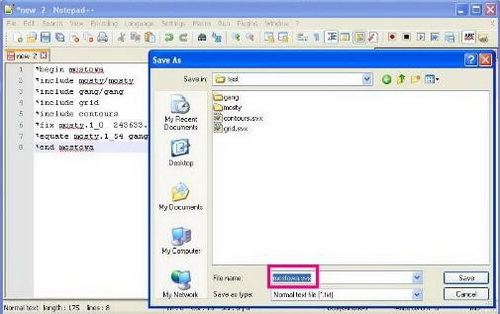
4. پس از ذخیره فایل از پوشه اصلی بر روی آن کلیک راست کرده و گزینه Process را انتخاب می نماییم.
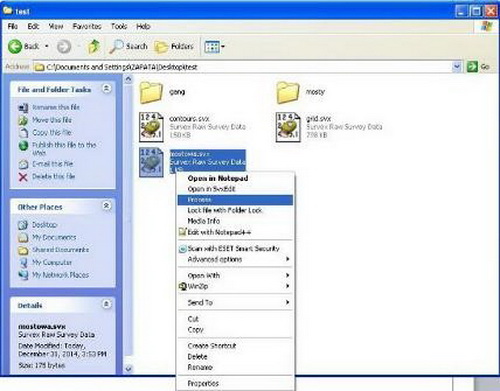
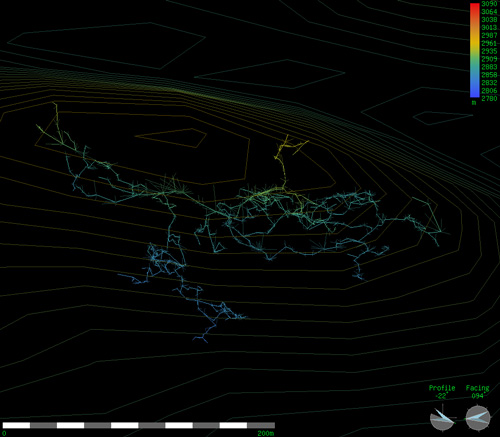
5. پس از چند لحظه و در صورتی که عملیات را به درستی انجام داده باشیم سه فایل دیگر بوجود خواهد آمد که فایل 3d در برنامه Survex/Aven کل پروژه را به صورت سه بعدی نمایش می دهد. ( 3d و err و log )
از گزینه File/Export as امکان خروجی گرفتن SVG جهت برنامه Inkscape وجود دارد.