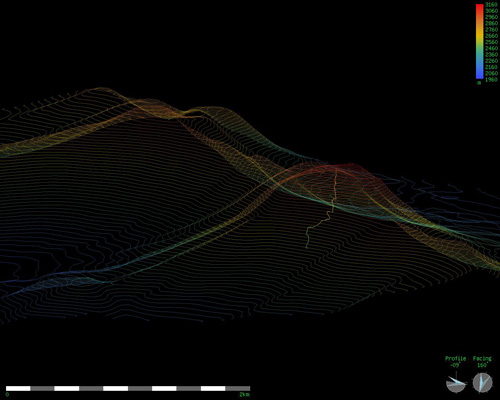
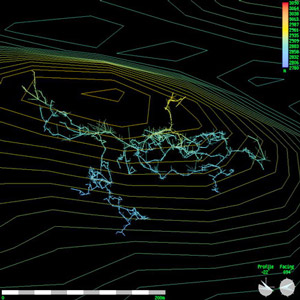
با دوبار کلیک بر روی فایل 3d اطلاعات پردازش شده درون فایل در برنامه Aven قابل ملاحظه خواهد بود. این برنامه اندازه گیری های شما را در سه بعد نمایش می دهد.
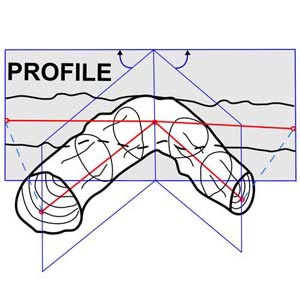
نکته : با کلیک راست روی فایل 3d و انتخاب گزینه “Extend” فایلی جهت نمایش پروفایل باز بوجود می آید.
زمانی که موس را روی یک ایستگاه قرار می دهید مختصات آن در گوشه پایین سمت چپ پنجره برنامه نمایش داده می شود. اگر بر روی ایستگاهی کلیک کنید آن ایستگاه بعنوان مرجع در نظر گرفته شده و پس از آن با اشاره به ایستگاهی دیگر ، در گوشه پایین سمت راست پنجره برنامه می توانید فاصله میان آنها را مشاهده کنید. ( افقی ، عمودی ، مستقیم )
کاربرد موس و کلیدهای کیبورد در Aven
• P : نمای پلان
• L : نمای پروفایل
• C و V : چرخش دستی در راستای محور عمودی ( فشردن دکمه چپ موس و حرکت آن به چپ و راست )
• / و “ : چرخش دستی در راستای محور افقی
• Enter : روشن کردن حالت چرخش اتوماتیک در راستای محور عمودی
• Space : روشن و خاموش کردن حالت چرخش اتوماتیک در راستای محور عمودی
• X و Z : تغییر سرعت چرخش اتوماتیک
• R : معکوس کردن جهت چرخش اتوماتیک
• [ و ] : بزرگنمایی و کوچک نمایی ( غلطک موس و یا فشردن دکمه چپ موس و حرکت آن به بالا و پایین )
• کلیدهای جهت نما : حرکت نقشه به اطراف (فشردن دکمه راست موس و حرکت آن به اطراف )
• W و E و S و N : دیدهای شمالی ، جنوبی ، شرقی ، غربی
• CTRL+X : نمایش محل ایستگاهها
• CTRL+N : نمایش نام ایستگاهها
• CTRL+B : قرار دادن نقشه درون یک جعبه
• DEL : بازگرداندن جهت دید و مقیاس نقشه به حالت اولیه و در مرکز صفحه